Selamat datang di penggunaan printer Rhebar
1. Silakan merujuk ke video untuk memasang pemegang label.2. Pastikan printer dalam keadaan mati.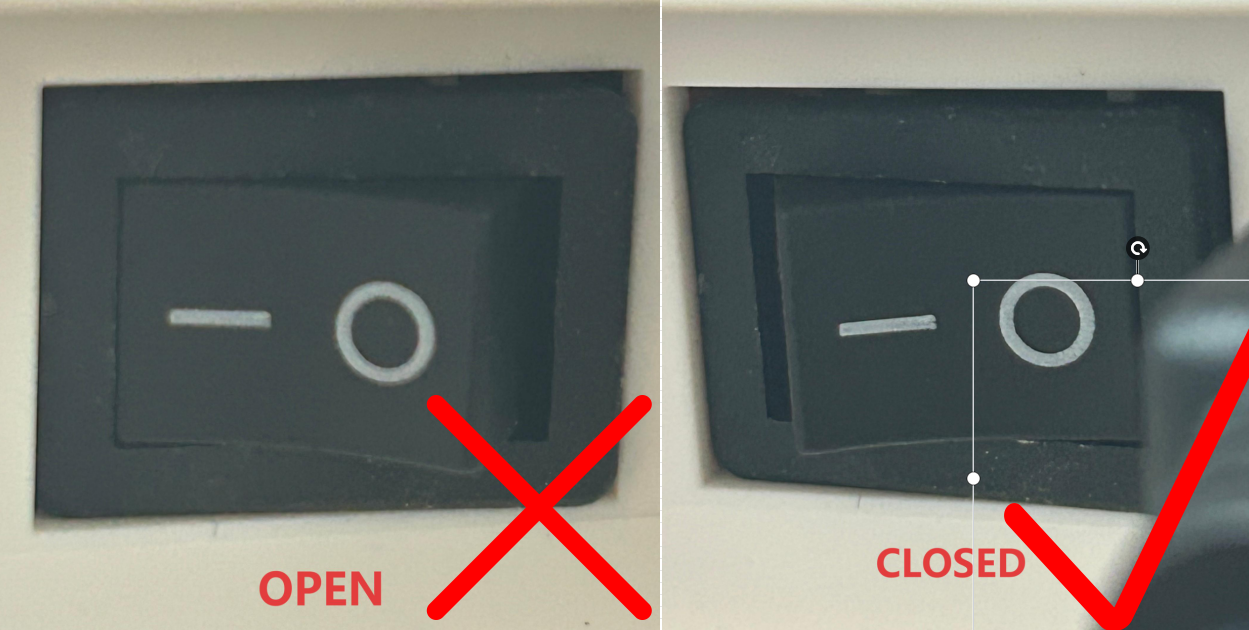
3. Silakan merujuk ke video untuk memasang kertas label, menghubungkan daya printer, dan mencetak halaman pengujian mandiri.

Catatan: Masukkan kertas label dengan sisi cetak menghadap ke atas.
4. Hubungkan komputer dan printer menggunakan kabel USB.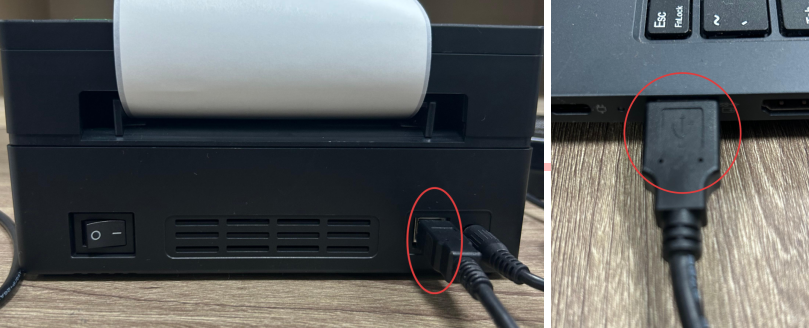
5. Unduh driver printer dari Tombol:

6. Buka file driver dan ikuti petunjuk untuk menginstal driver printer serta mencetak halaman uji coba. (Anda juga dapat menonton video demo.)7. Jika komputer Anda memberi peringatan bahwa driver adalah malware, harap jangan khawatir, itu bukan malware. Silakan ikuti cara berikut untuk mengaturnya. Jika komputer Anda tidak memiliki peringatan ini, langsung saja ke langkah 10
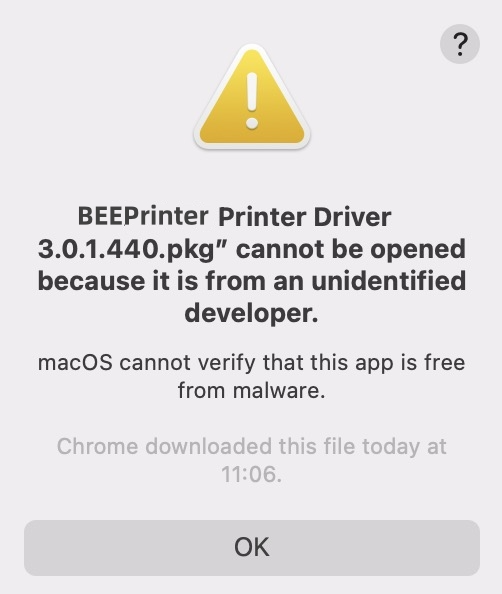
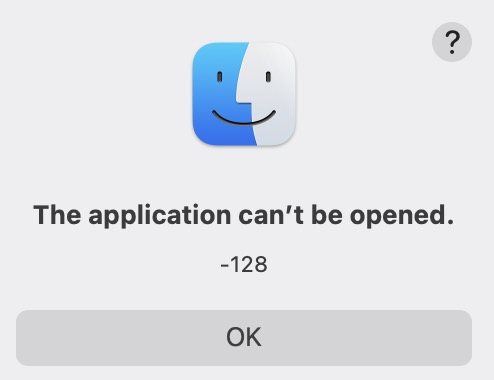
8. Klik "Keamanan & Privasi"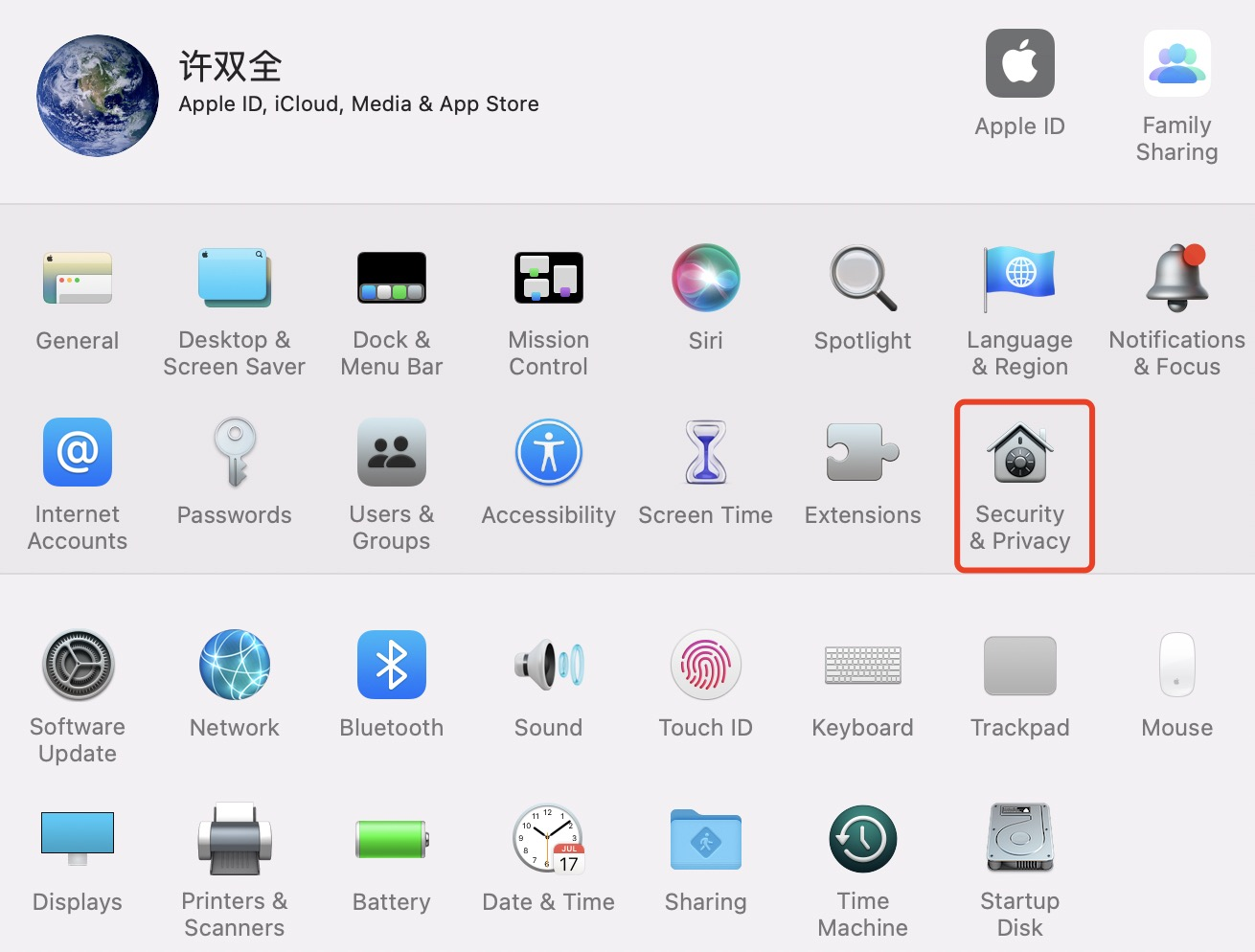
9. Klik "Buka Saja"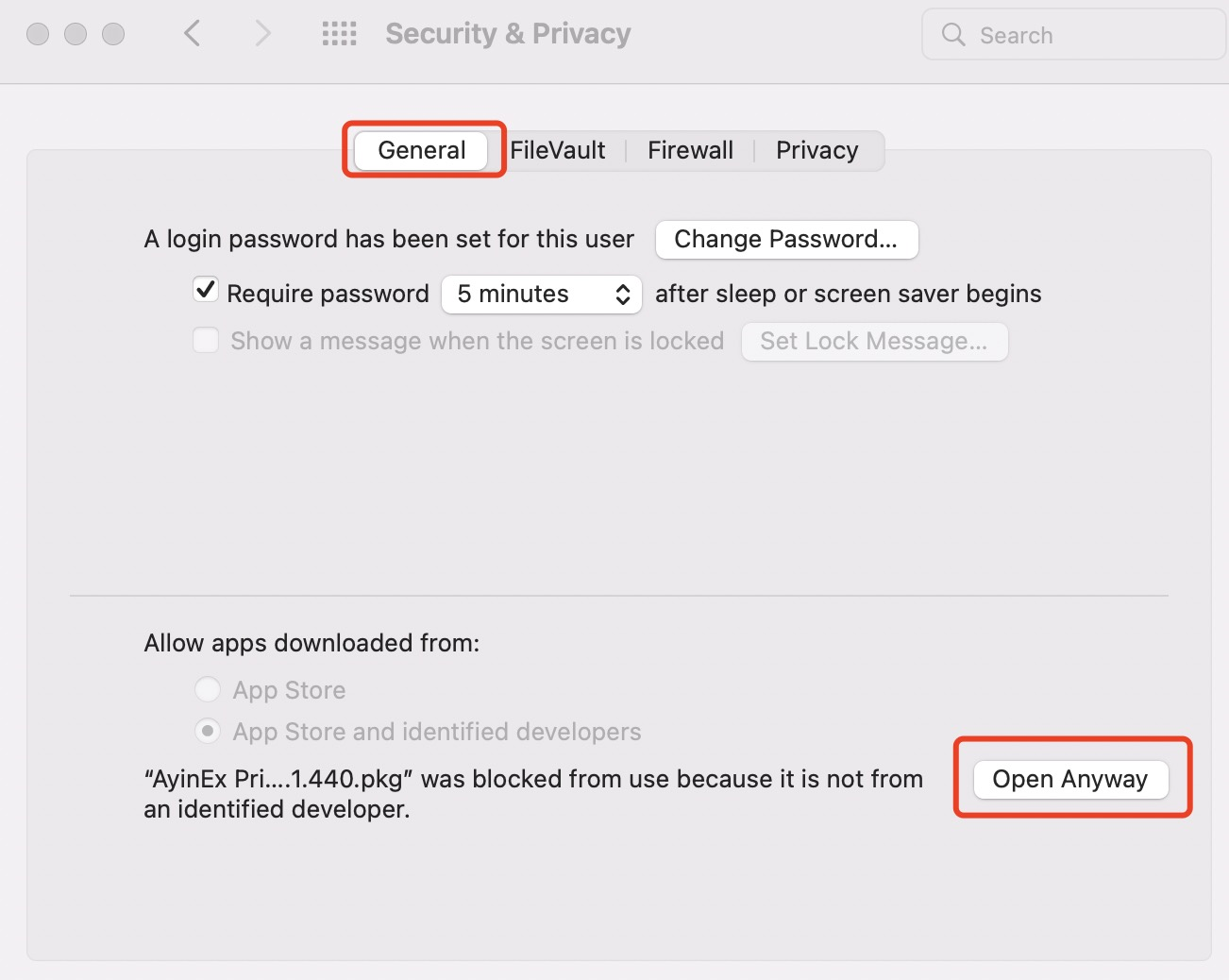
10. Klik "Buka"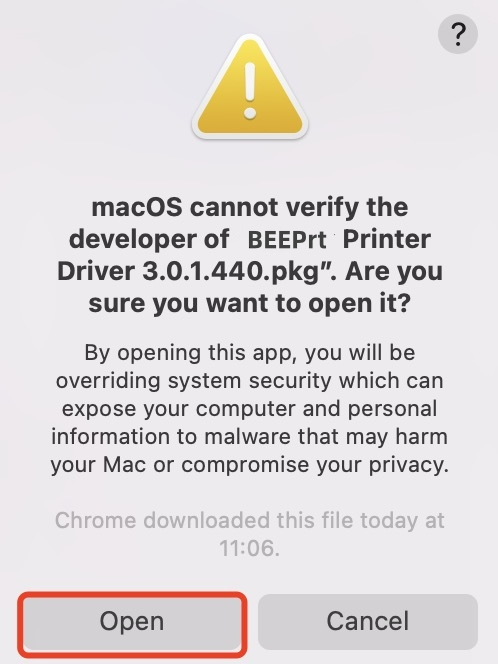
11. Klik "Lanjutkan"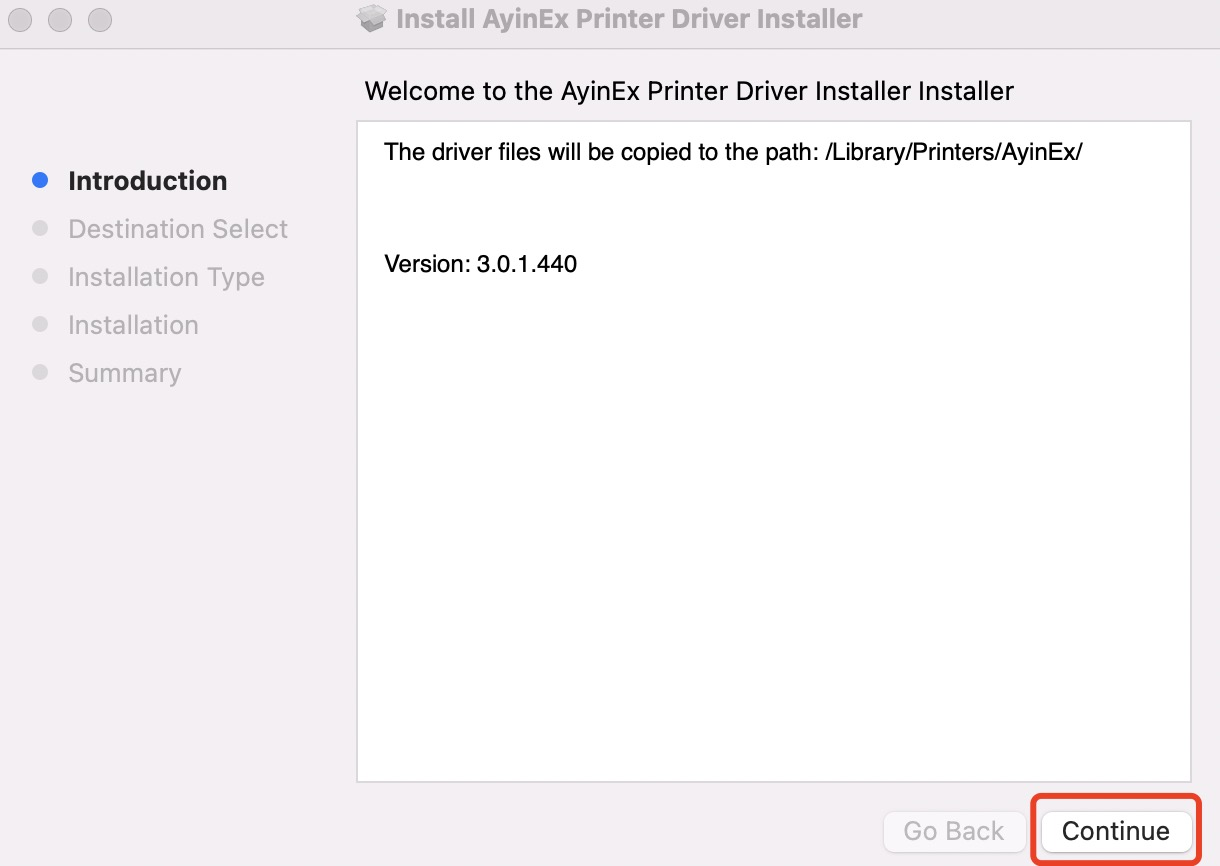
12. Klik "Pasang"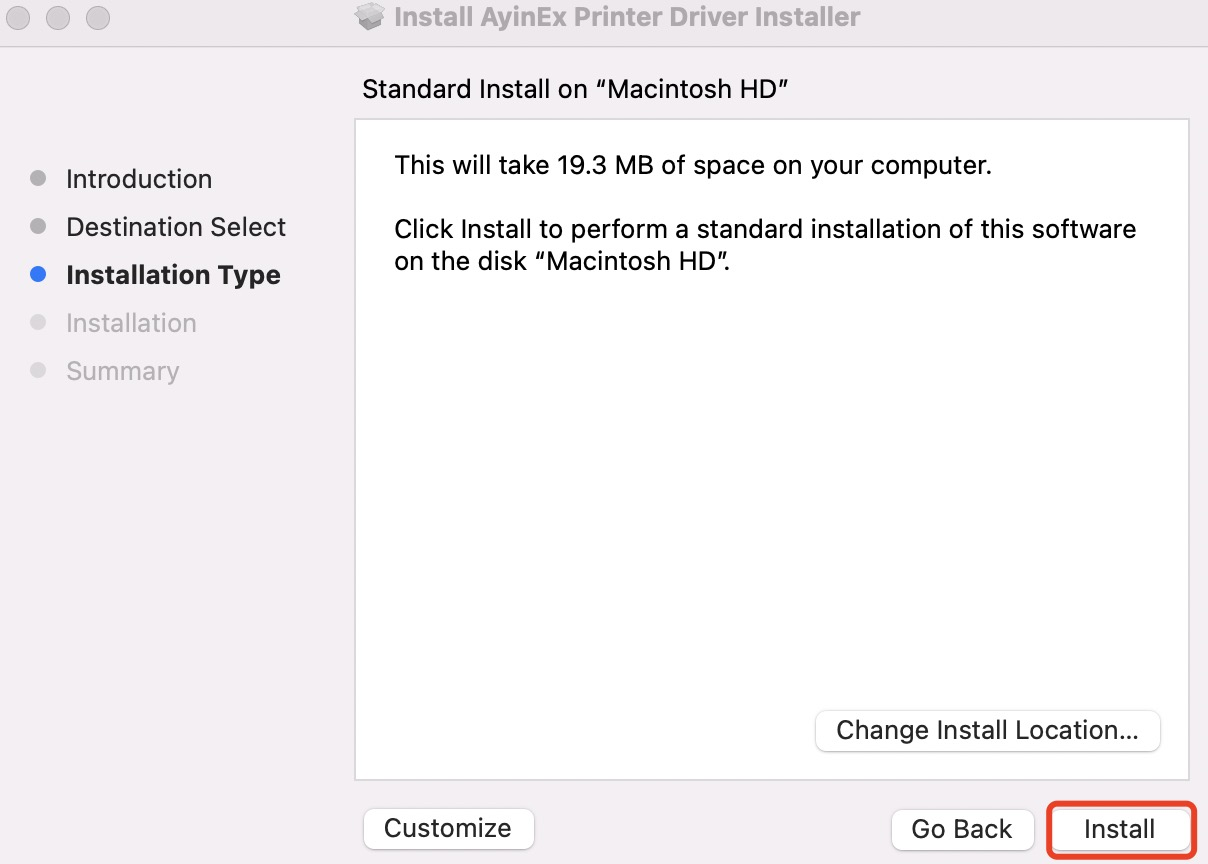
13. Klik "Tutup"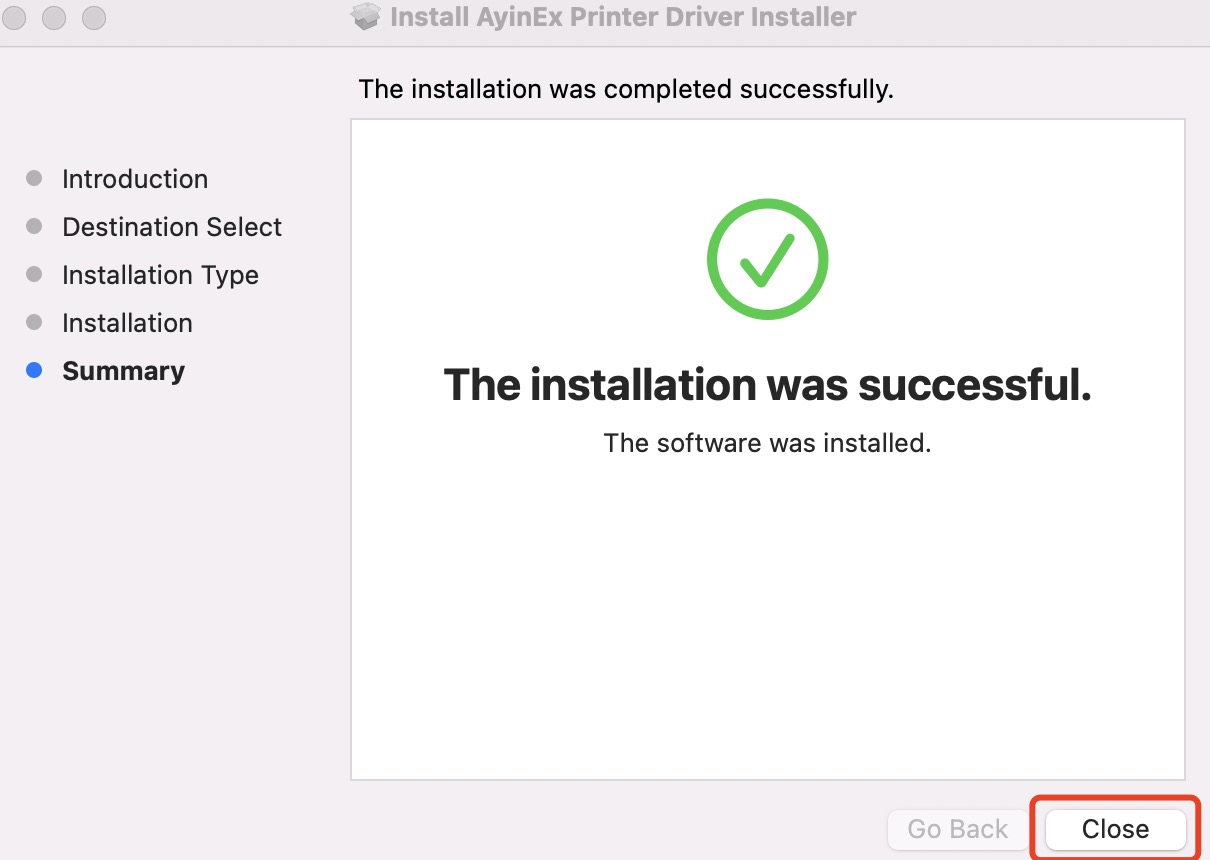
14. Temukan “Pencetak & Pemindai” di Pengaturan Sistem.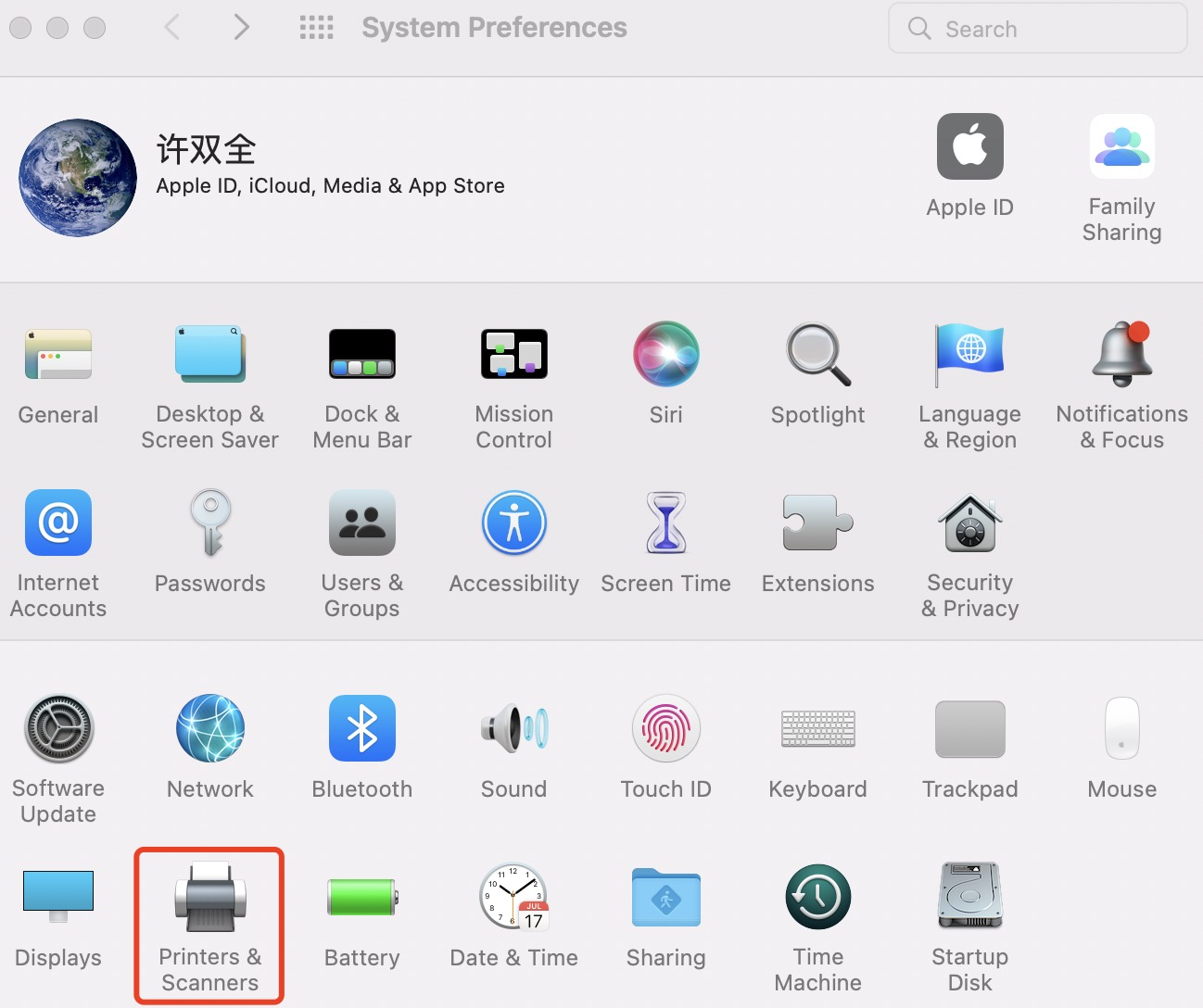
15. Tambahkan pencetak baru.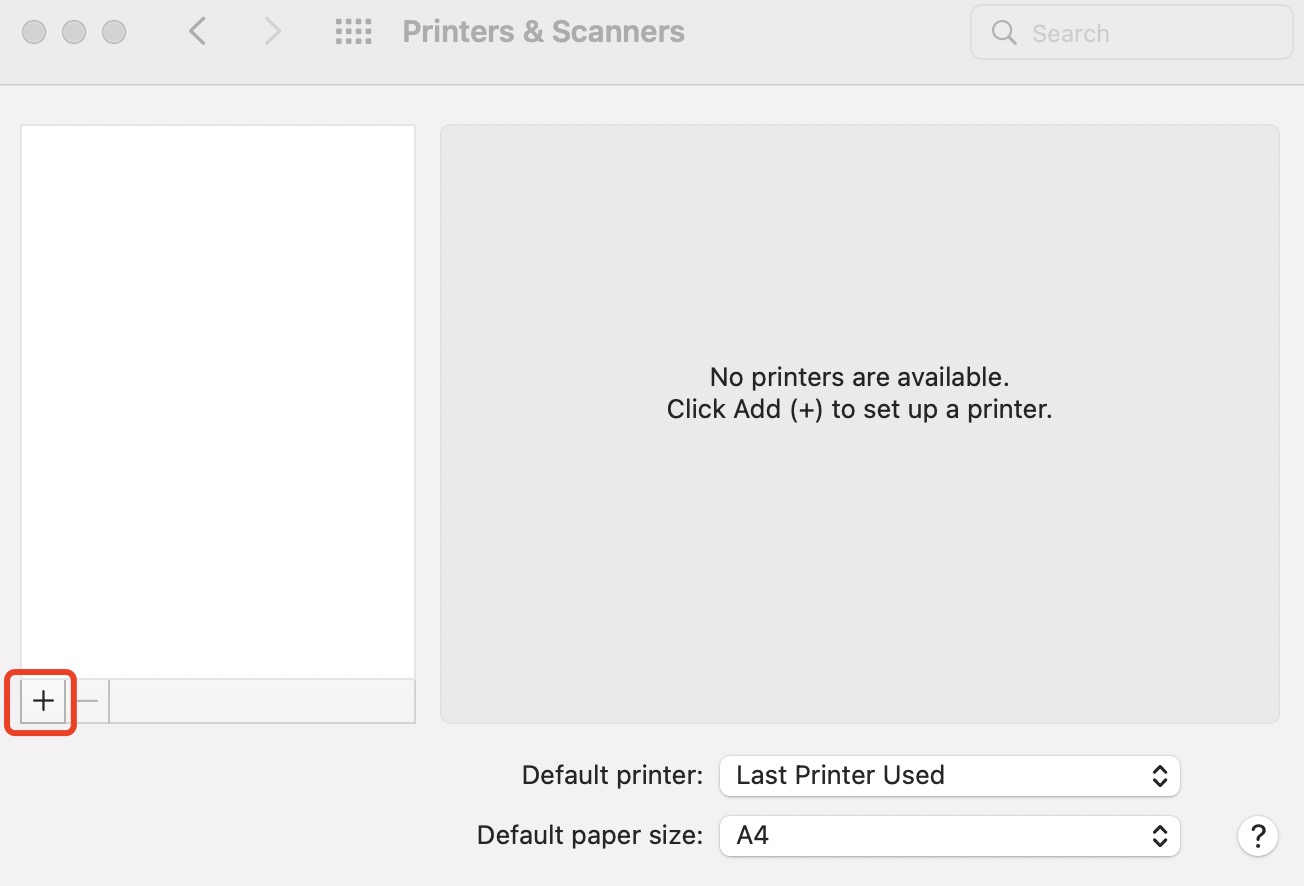
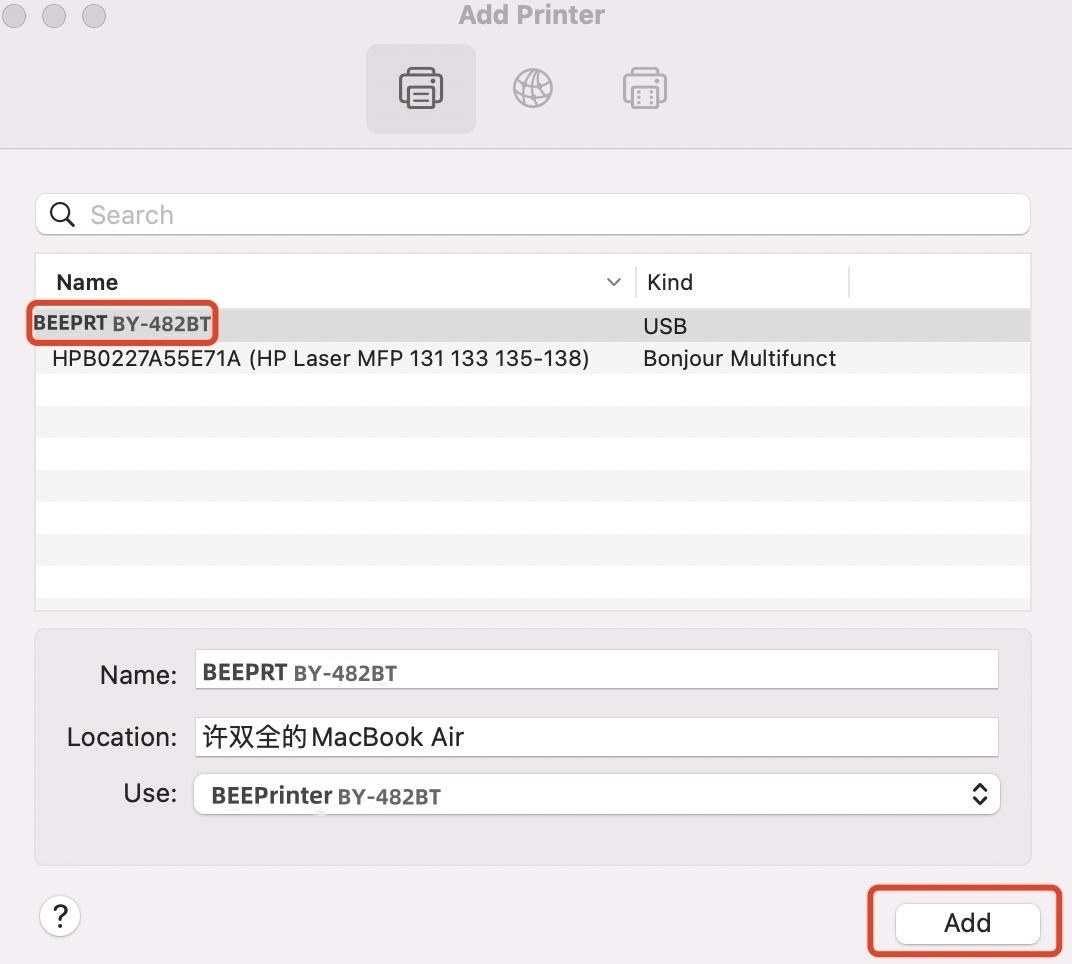
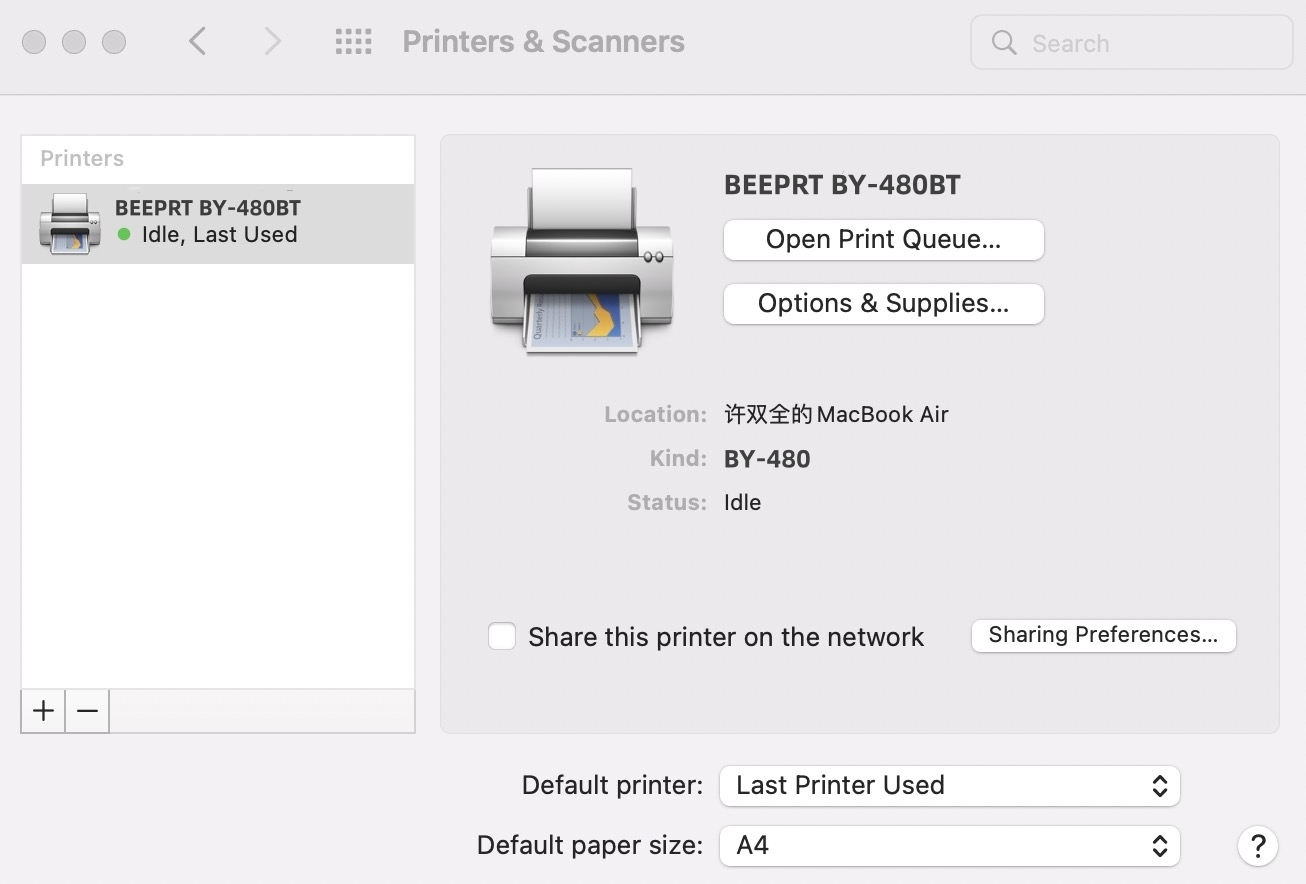
16. Driver telah berhasil diinstal. Kemudian, cetak sebuah label. Pilih ukuran yang benar sesuai dengan ukuran label Anda.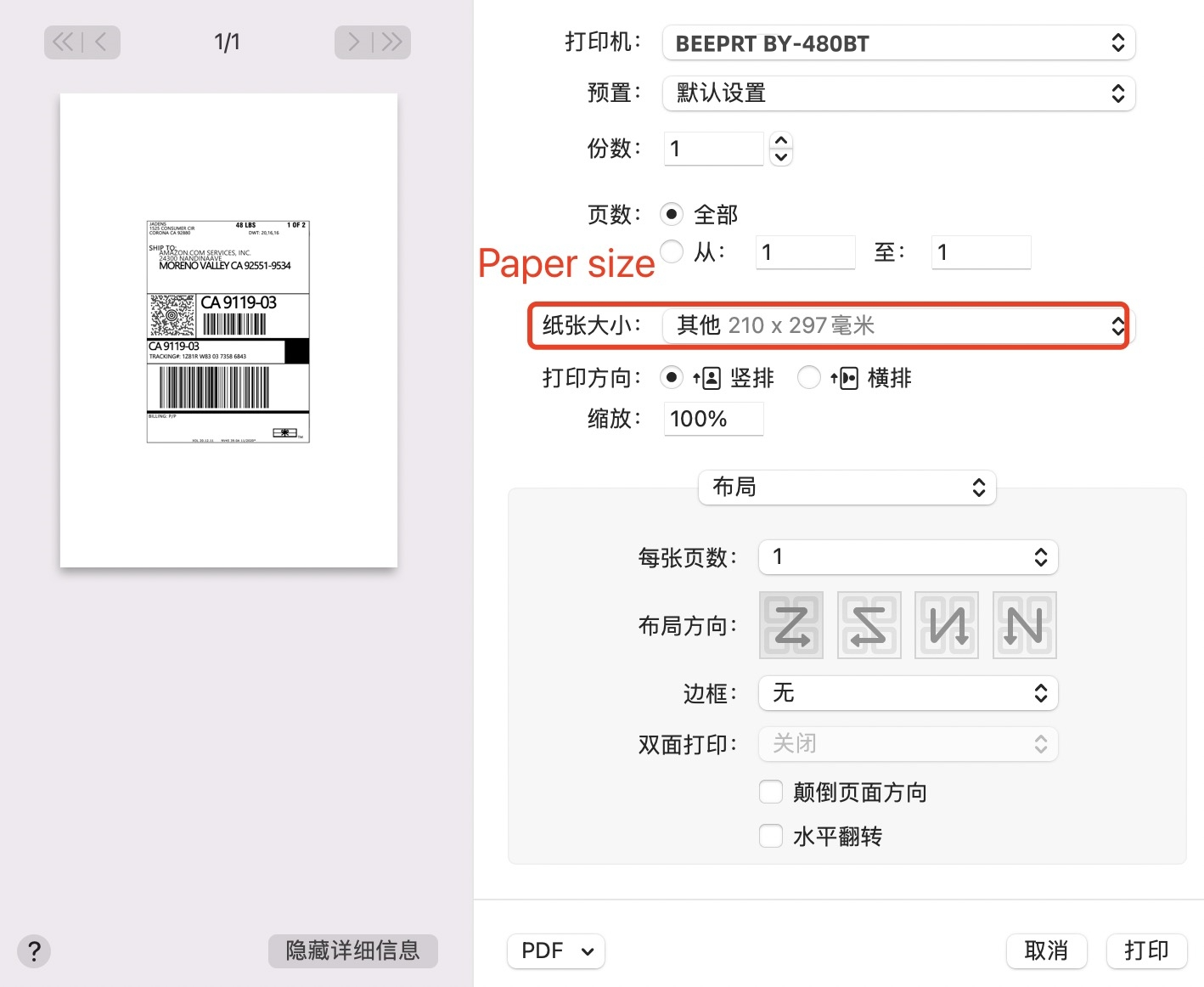
Selamat mencetak!
Was this article helpful?
That’s Great!
Thank you for your feedback
Sorry! We couldn't be helpful
Thank you for your feedback
Feedback sent
We appreciate your effort and will try to fix the article