Selamat datang di Rhebar Printer !
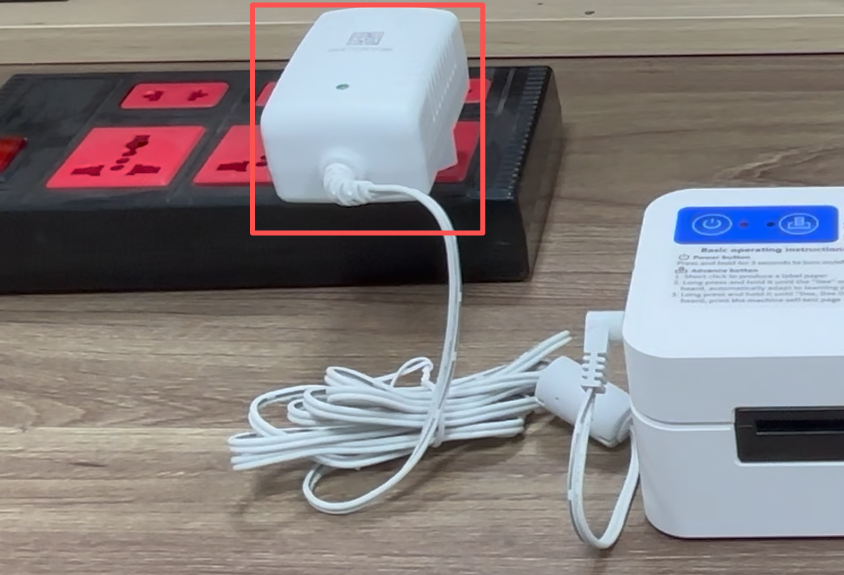
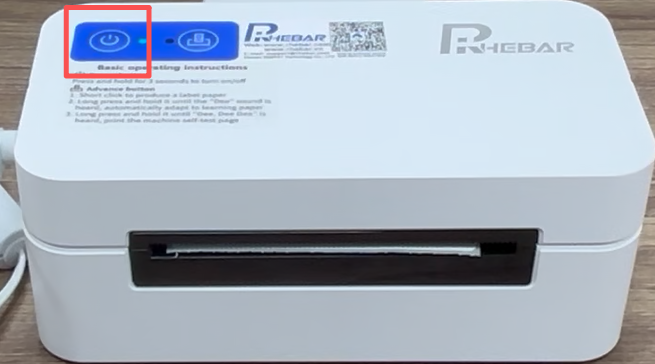
1. Hubungkan adapter ke printer dan stopkontak. Tekan dan tahan selama 3 detik untuk menyalakan.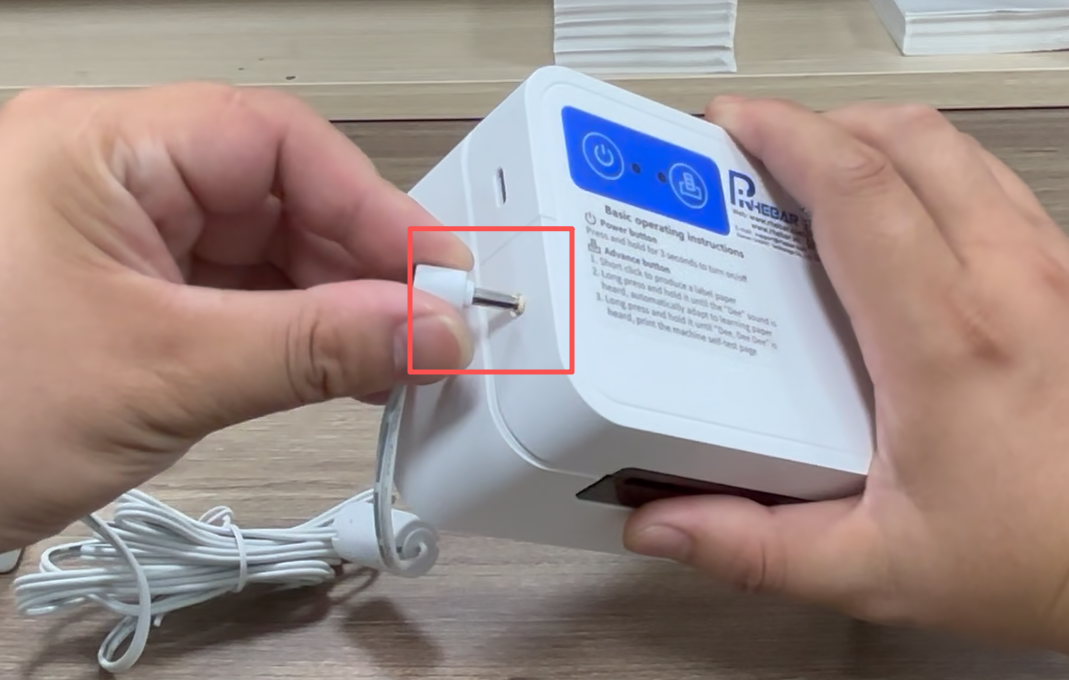
2. Tekan tombol OPEN untuk membuka tutup atas.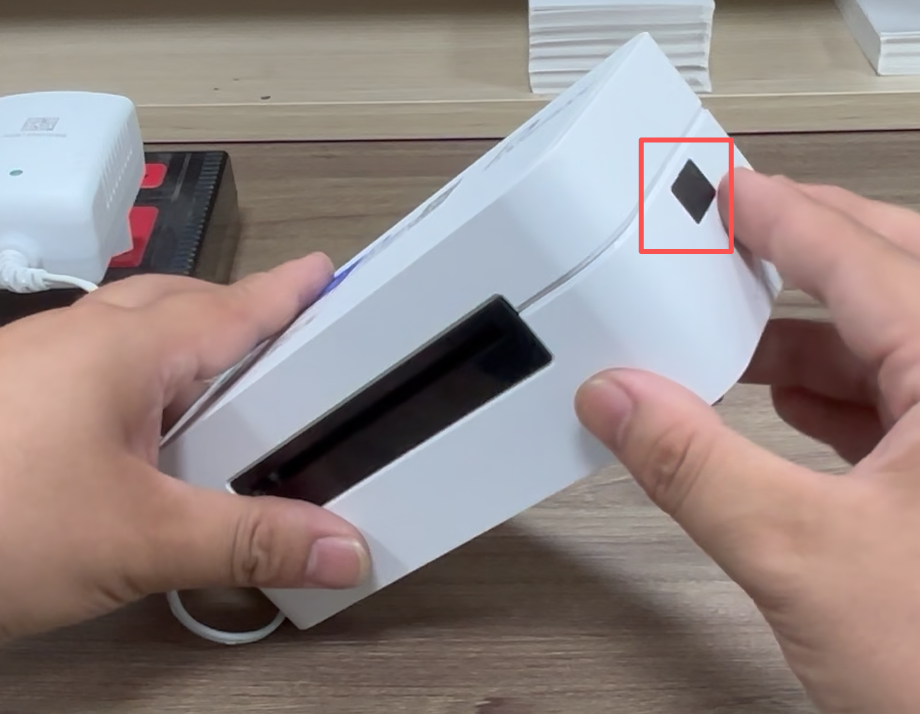
3. Masukkan label dan sesuaikan pemandu media agar sesuai dengan lebar label. Pastikan sisi yang bisa dicetak menghadap ke atas.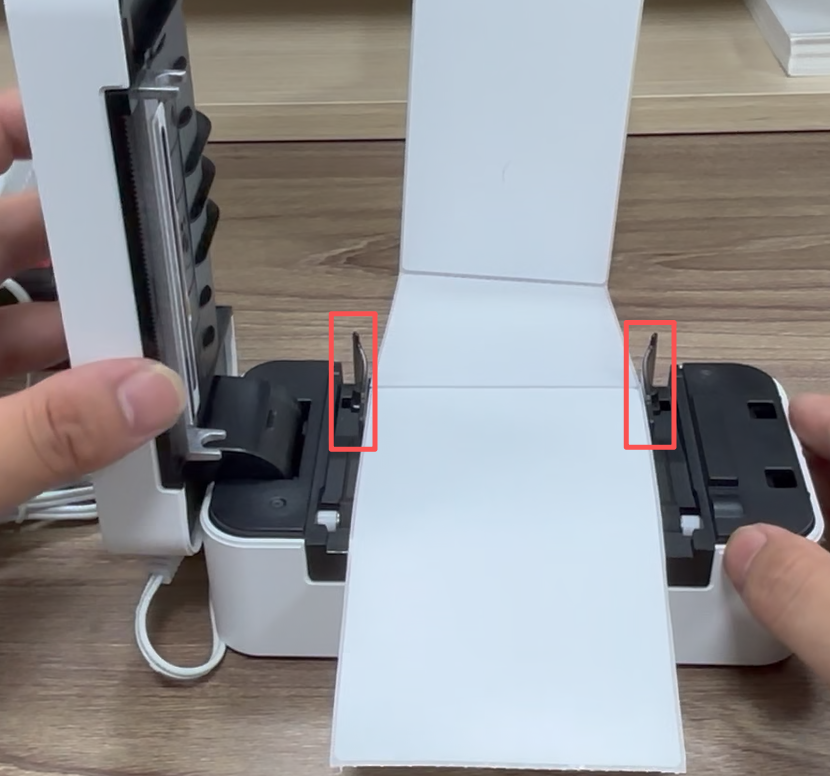
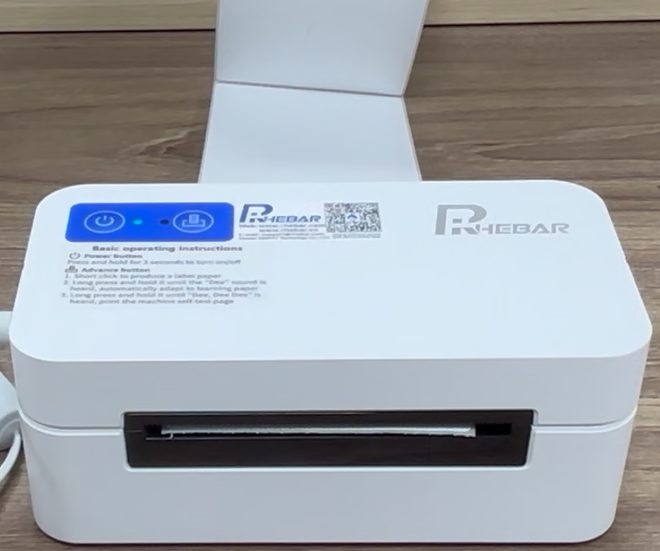
4. Tekan dan tahan tombol Feed hingga terdengar bunyi "bip, bip bip" untuk mencetak halaman uji coba.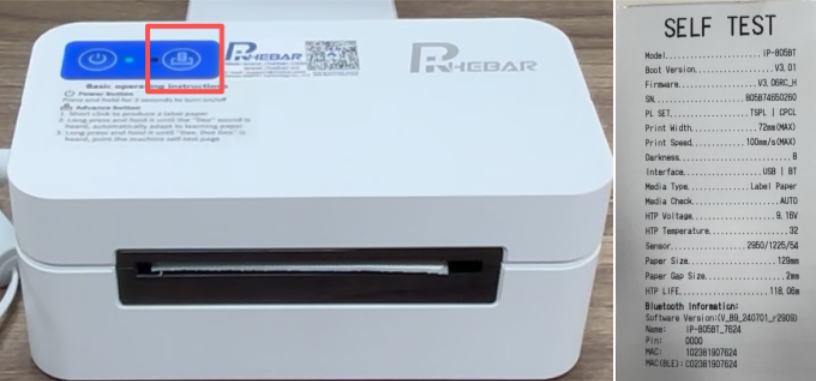
5. Untuk instalasi driver, silakan lihat video atau panduan pengguna di bawah ini.
(Tips: Silakan pilih model printer yang sesuai.)
6. Hubungkan printer ke komputer menggunakan kabel USB.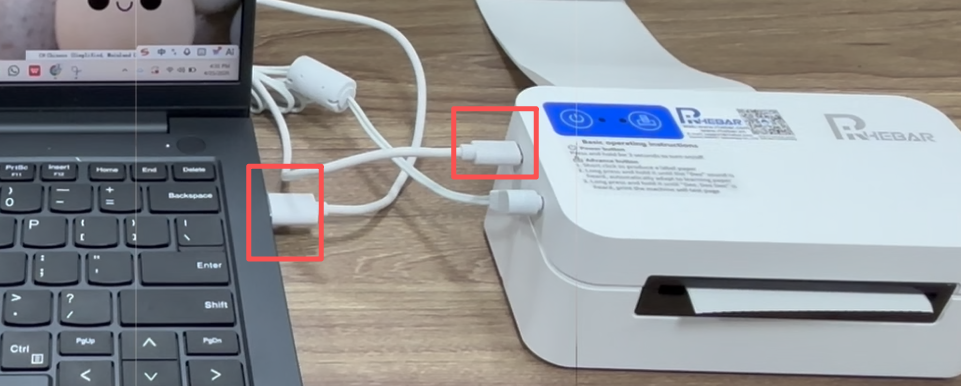
7. Unduh driver printer dari tombol:

8. Jika komputer Anda mendeteksi driver ini sebagai malware, jangan khawatir. Ini bukan malware. Silakan ikuti metode berikut untuk mengaturnya.
Jika tidak ada peringatan, langsung lanjut ke langkah 11.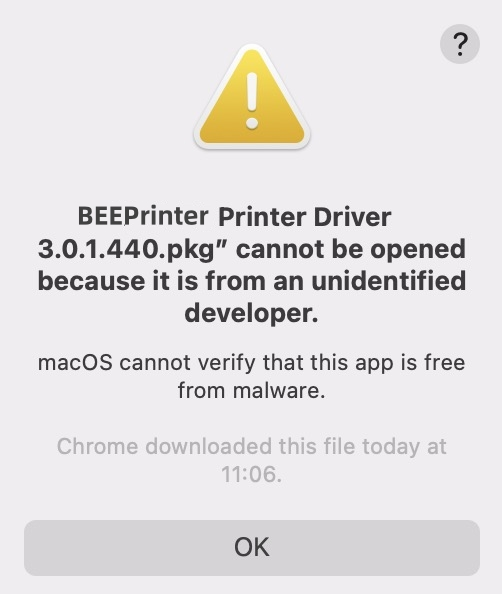
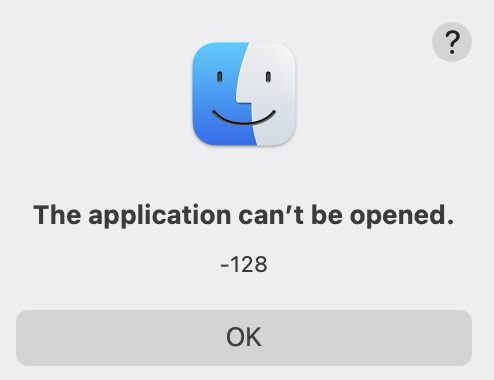
9. Klik "Keamanan & Privasi"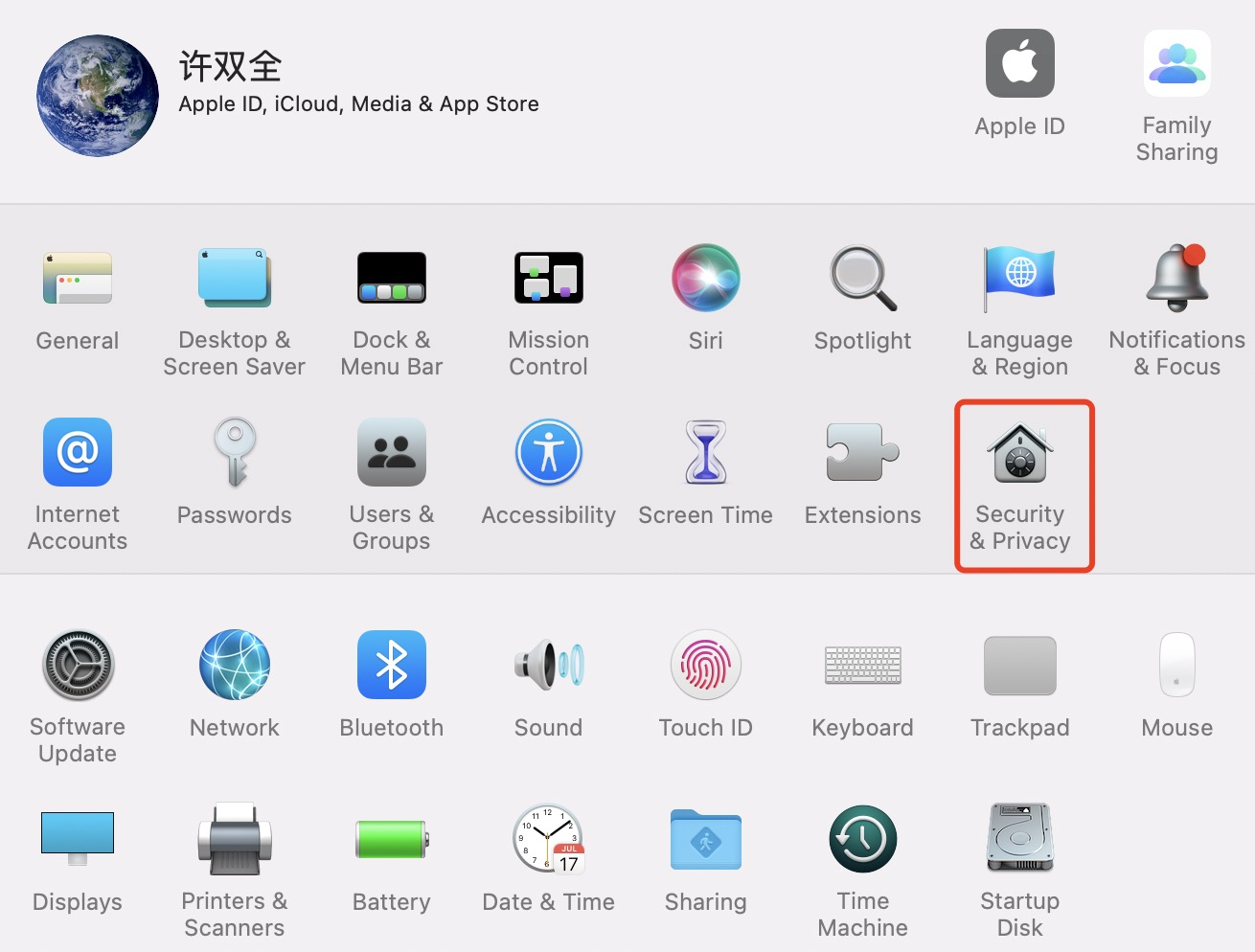
10. Klik "Buka Tetap"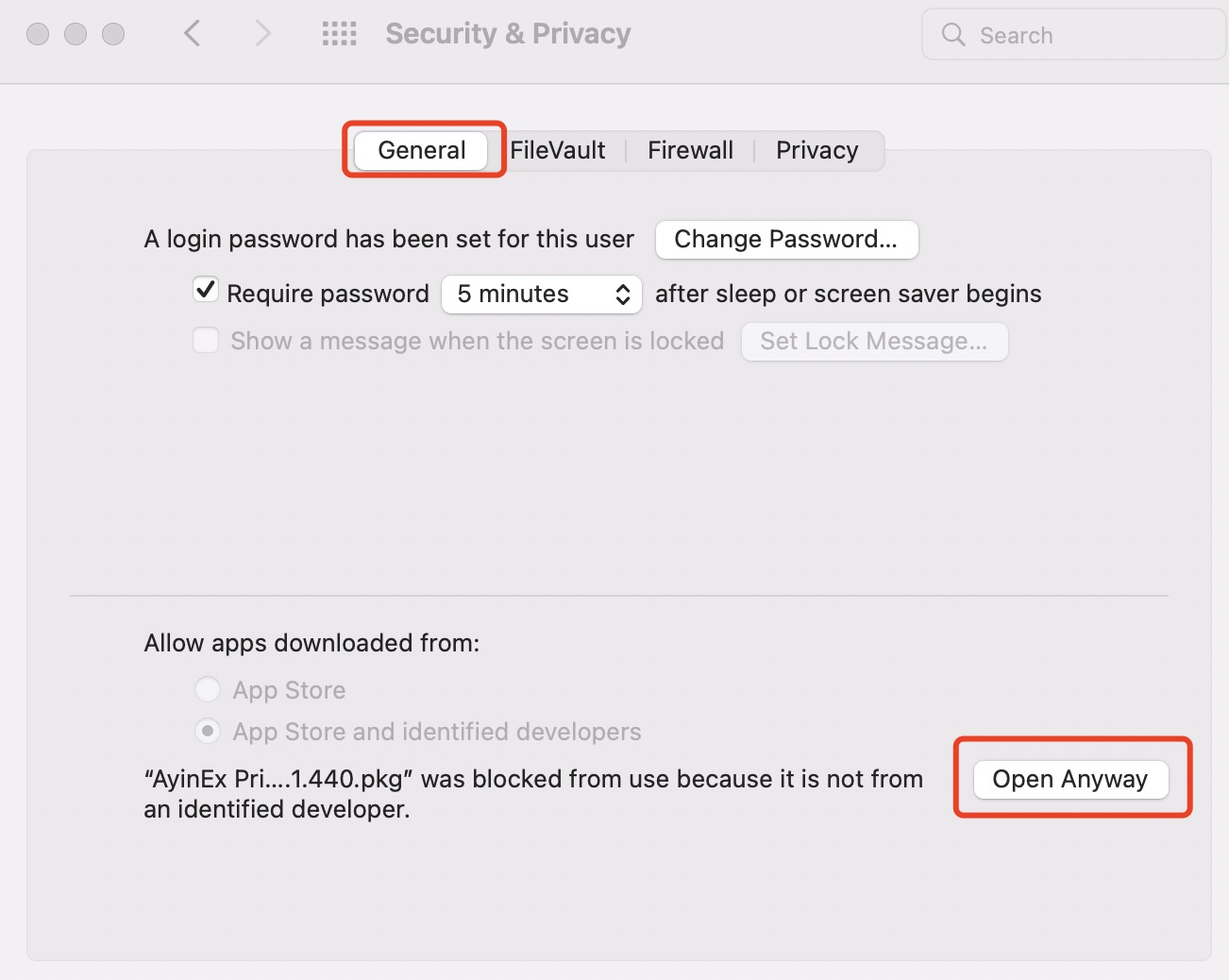
11. Klik "Buka"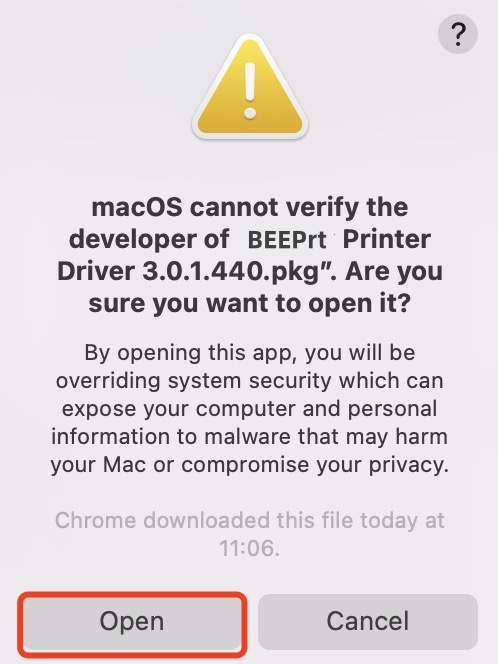
12. Klik "Lanjut"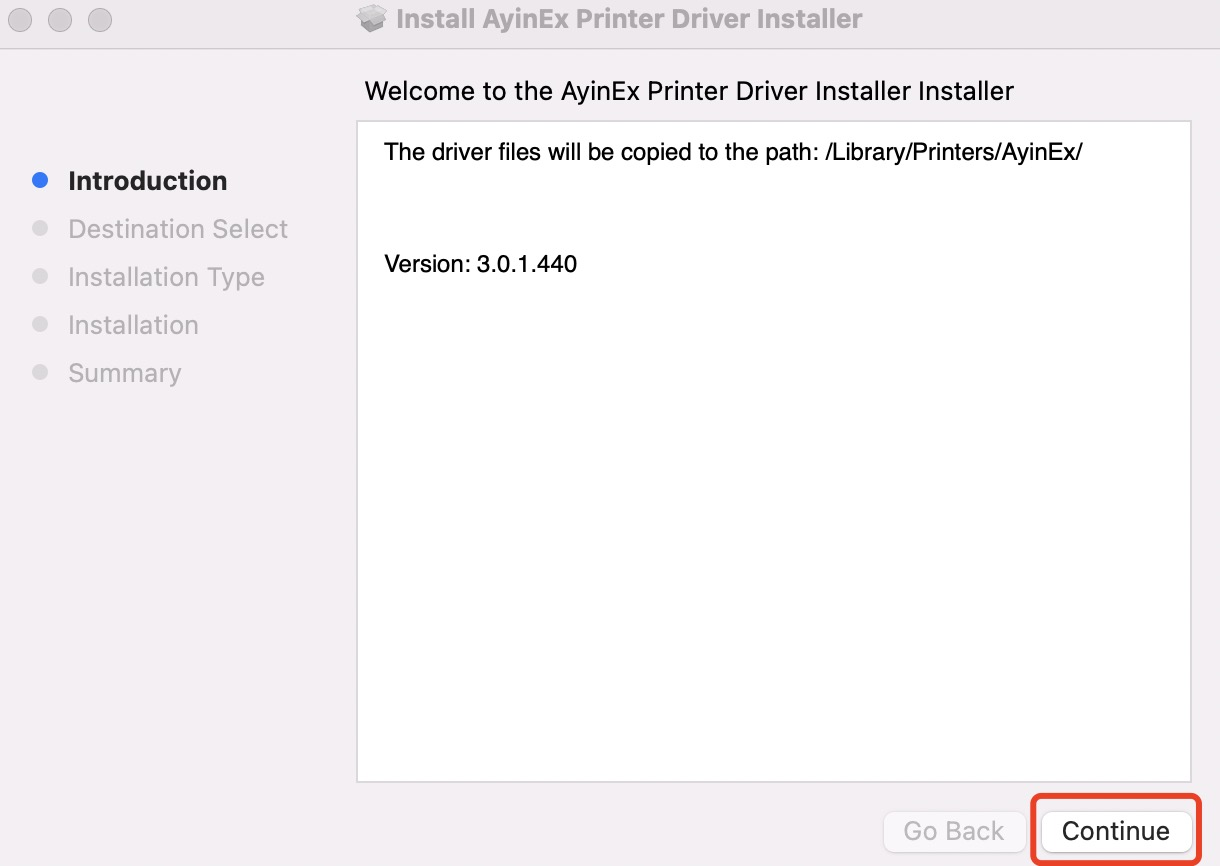
13. Klik "Pasang"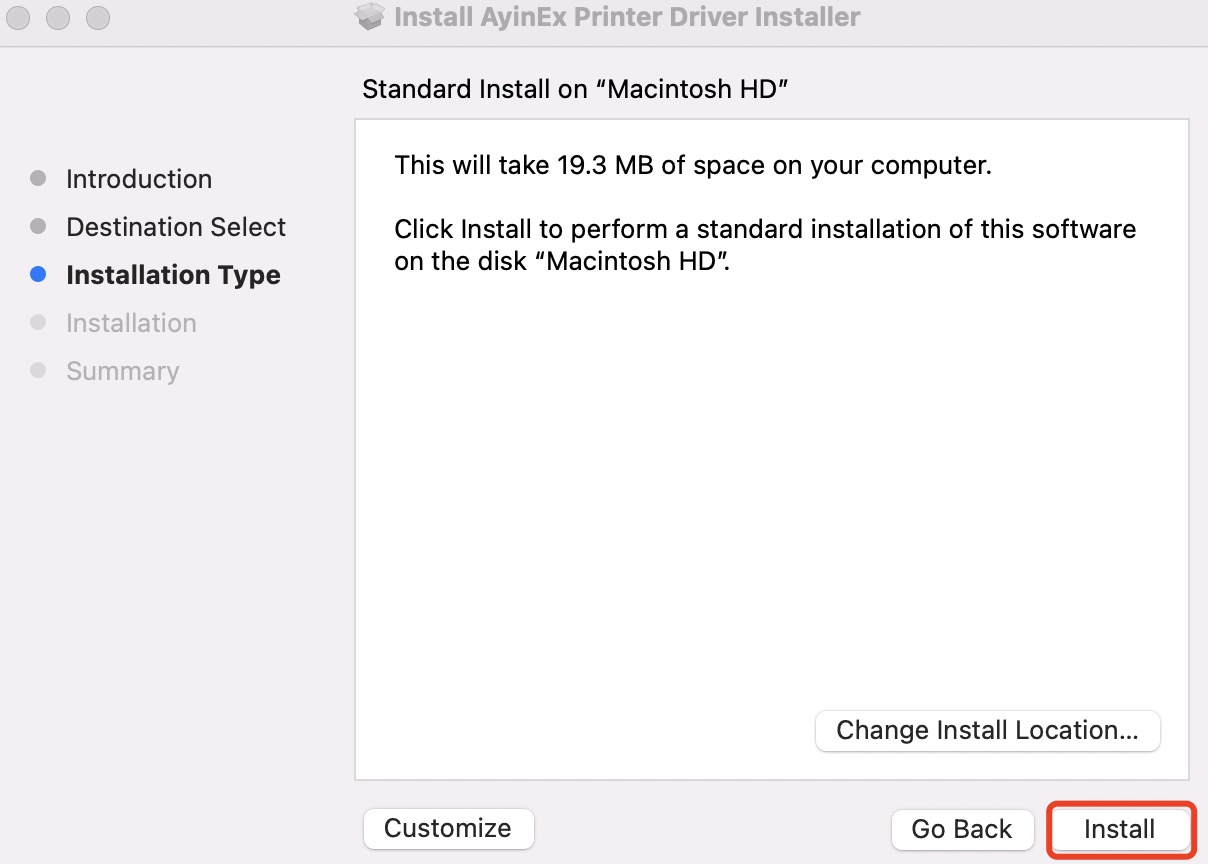
14. Klik "Tutup"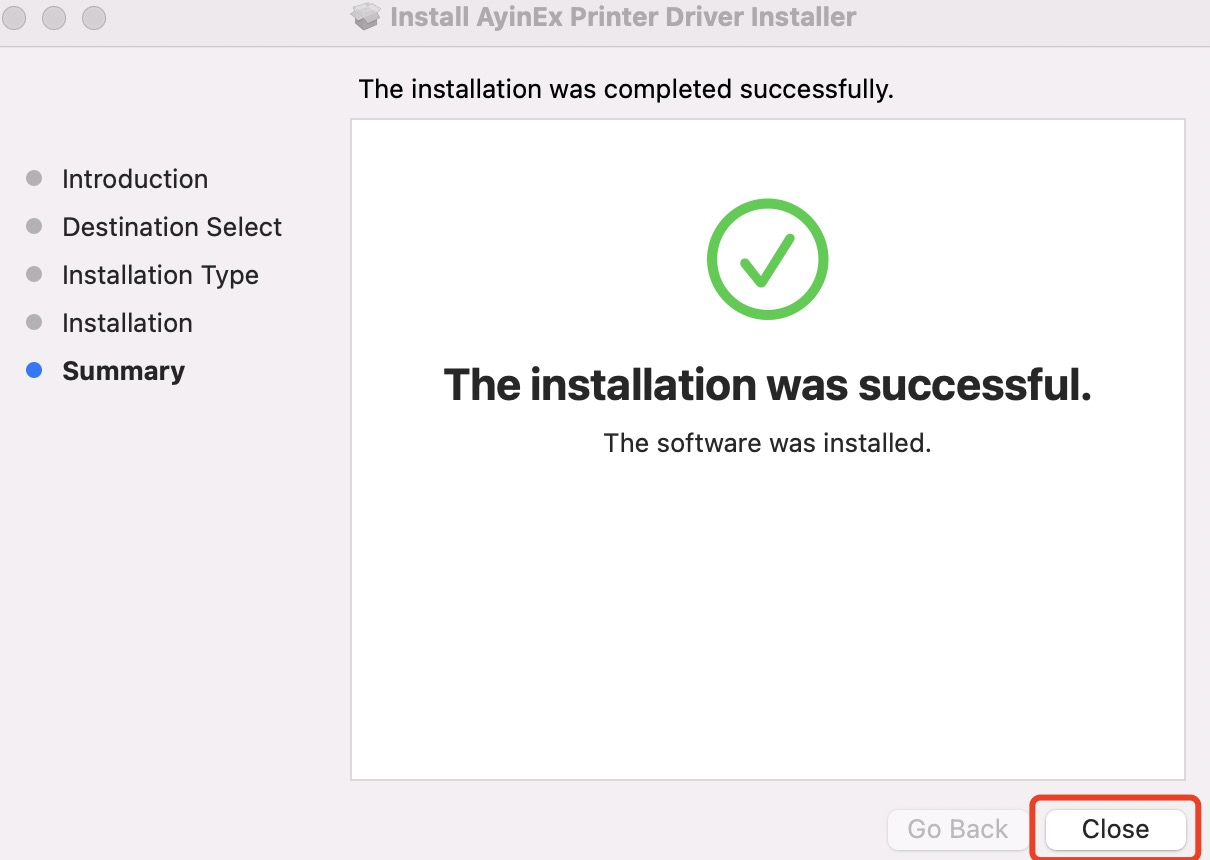
15. Cari "Printer & Pemindai" di Pengaturan Sistem.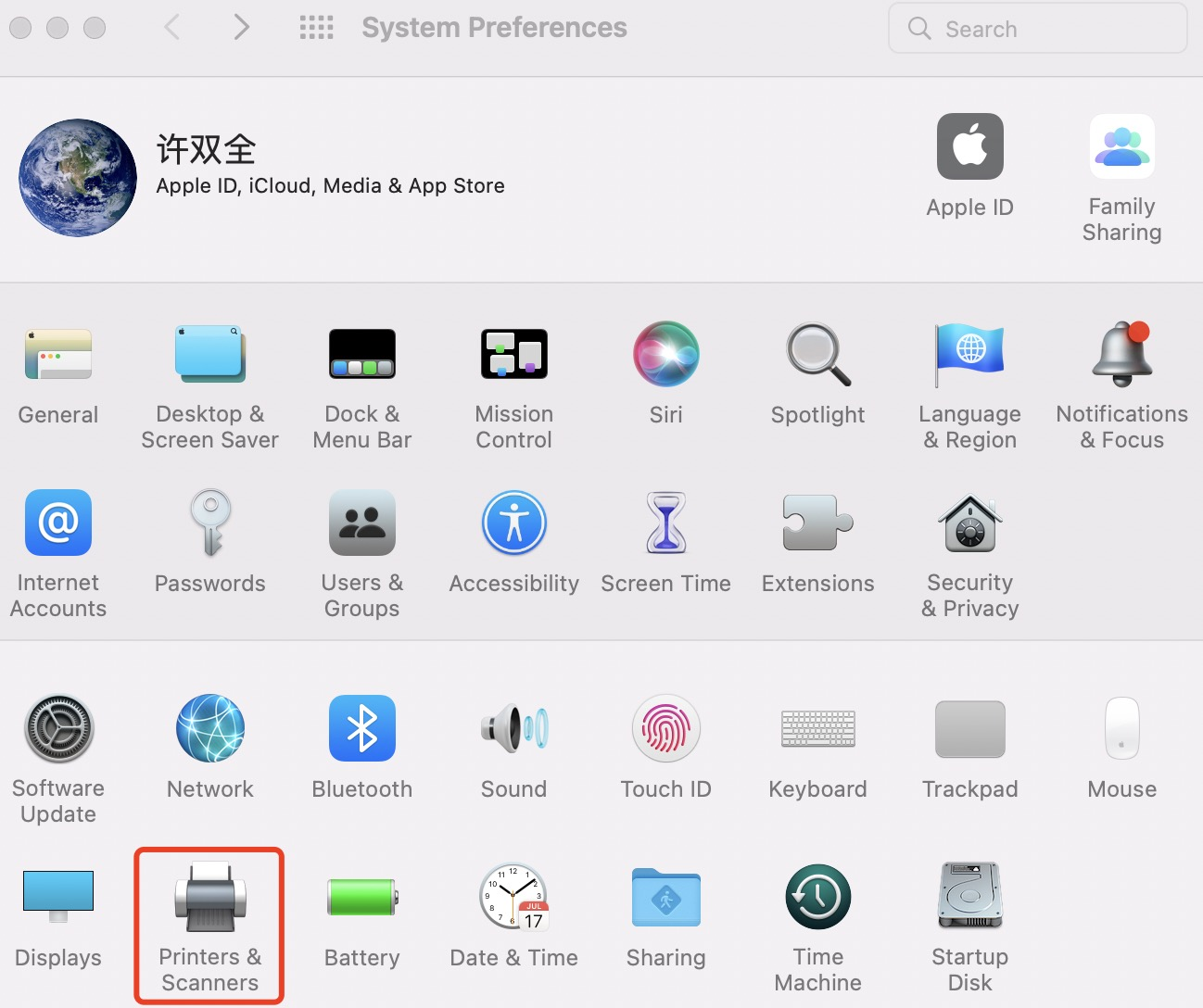
16. Tambahkan printer baru.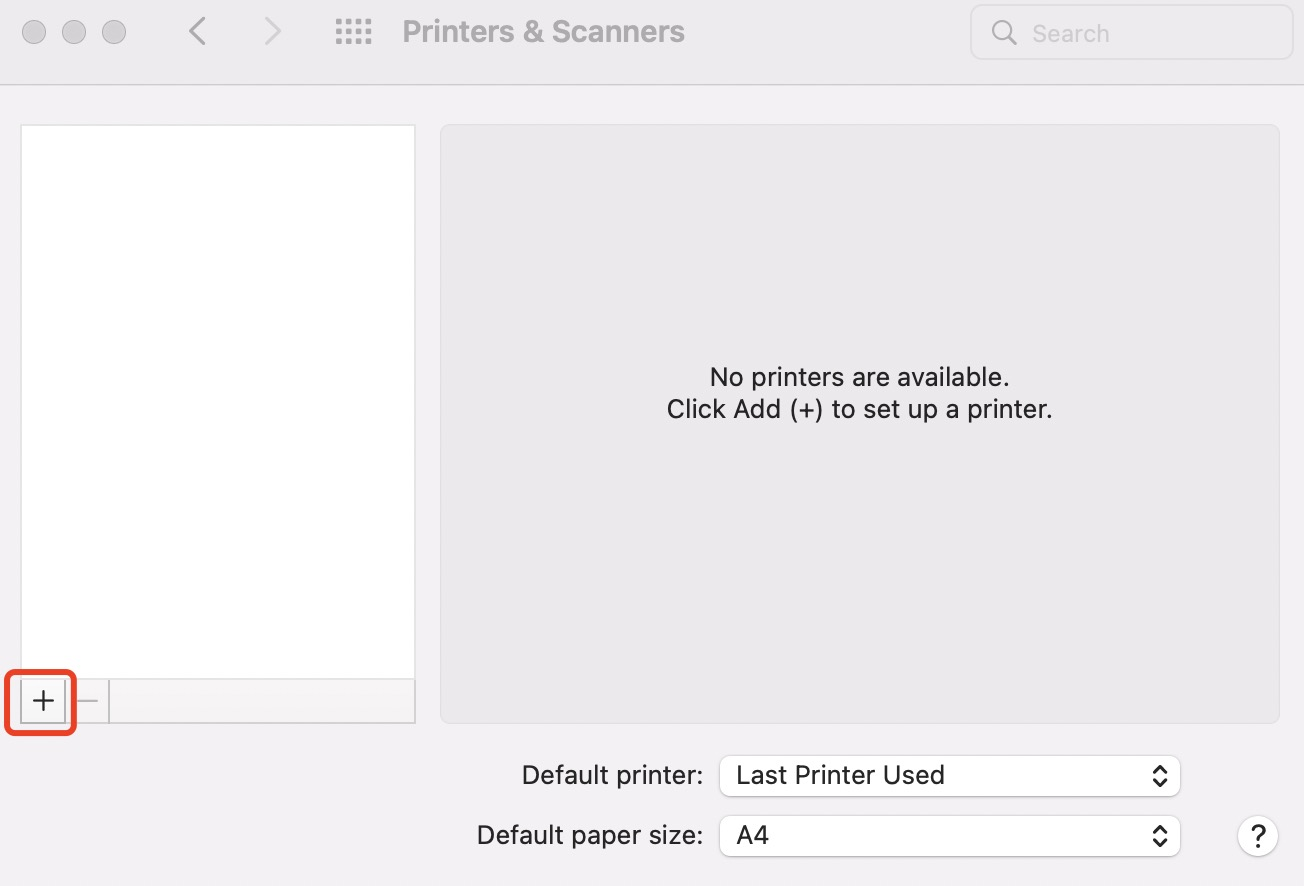
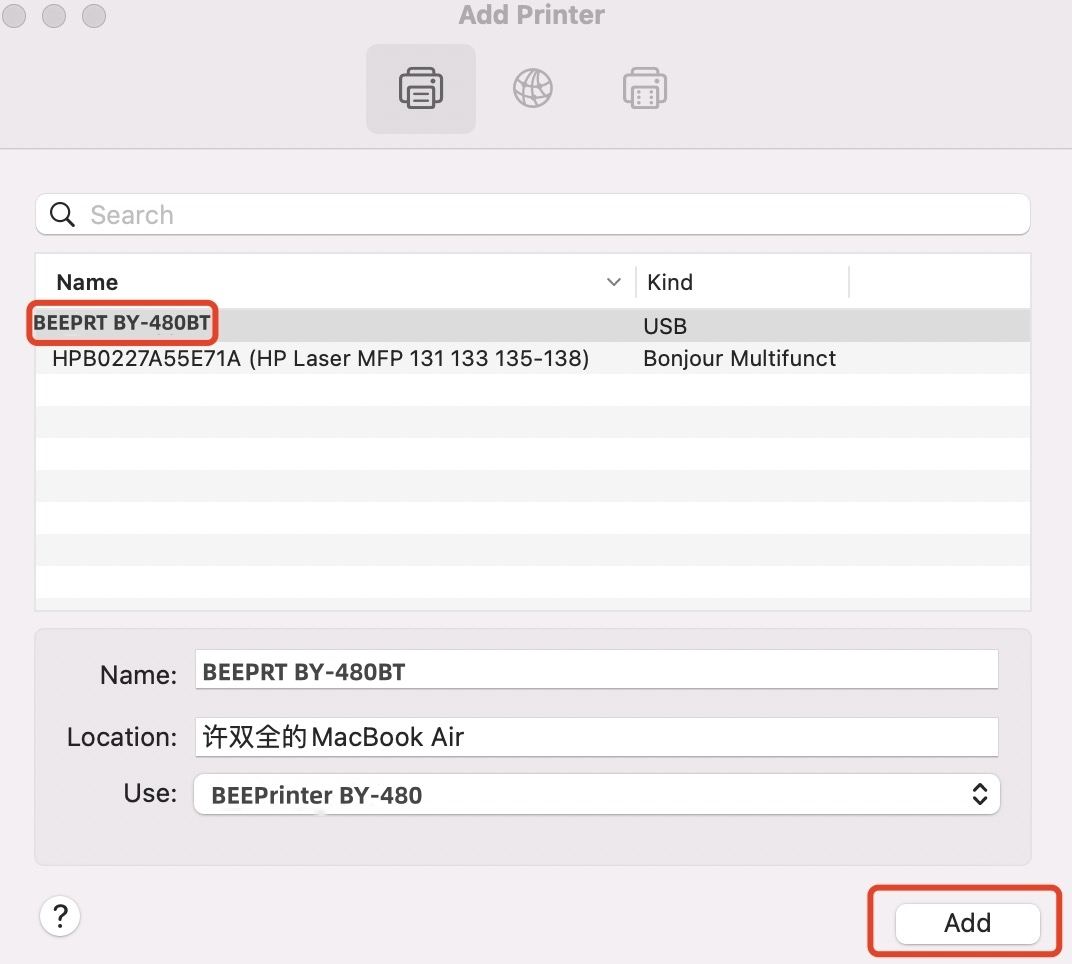
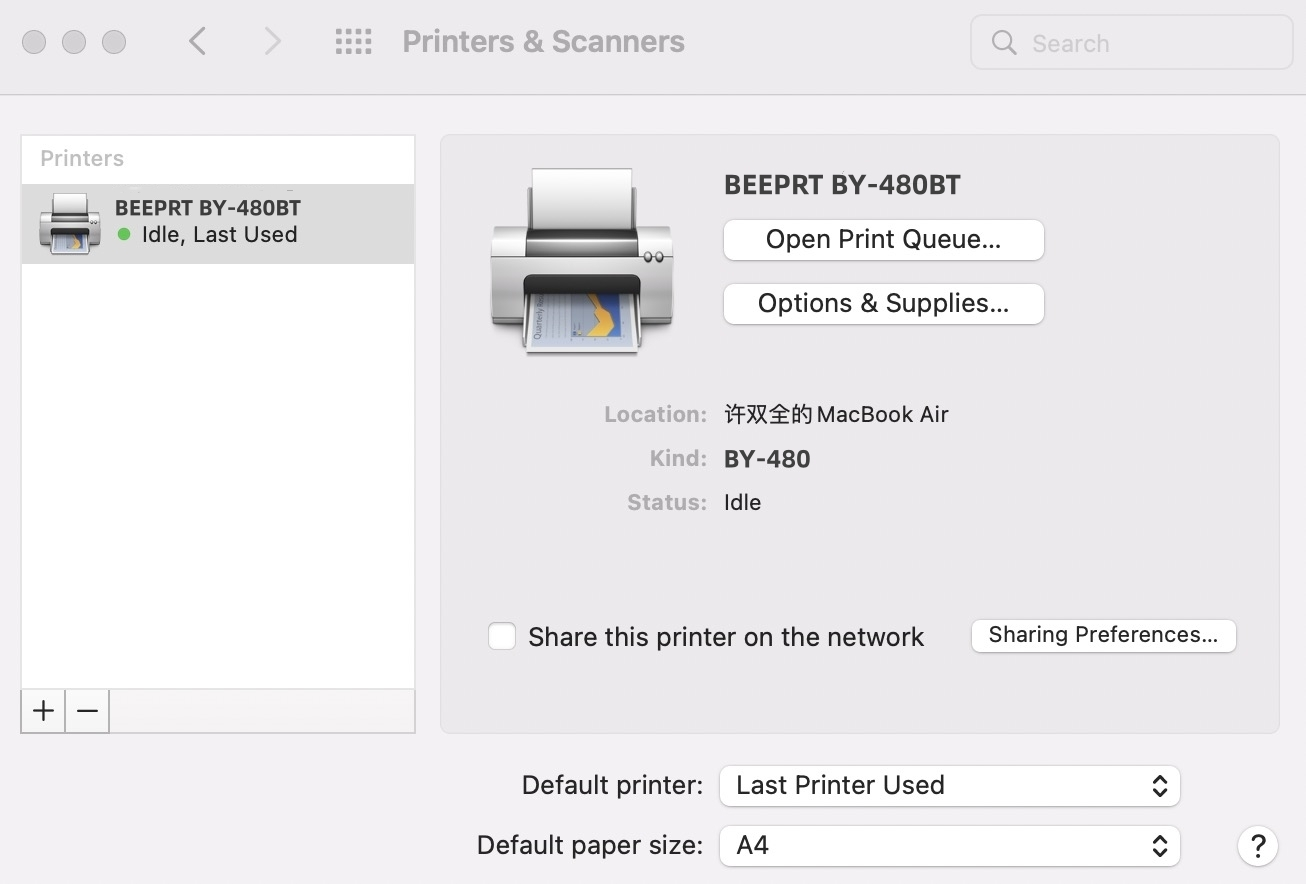
17. Driver berhasil diinstal. Selanjutnya, cetak label. Pilih ukuran yang sesuai dengan stiker Anda.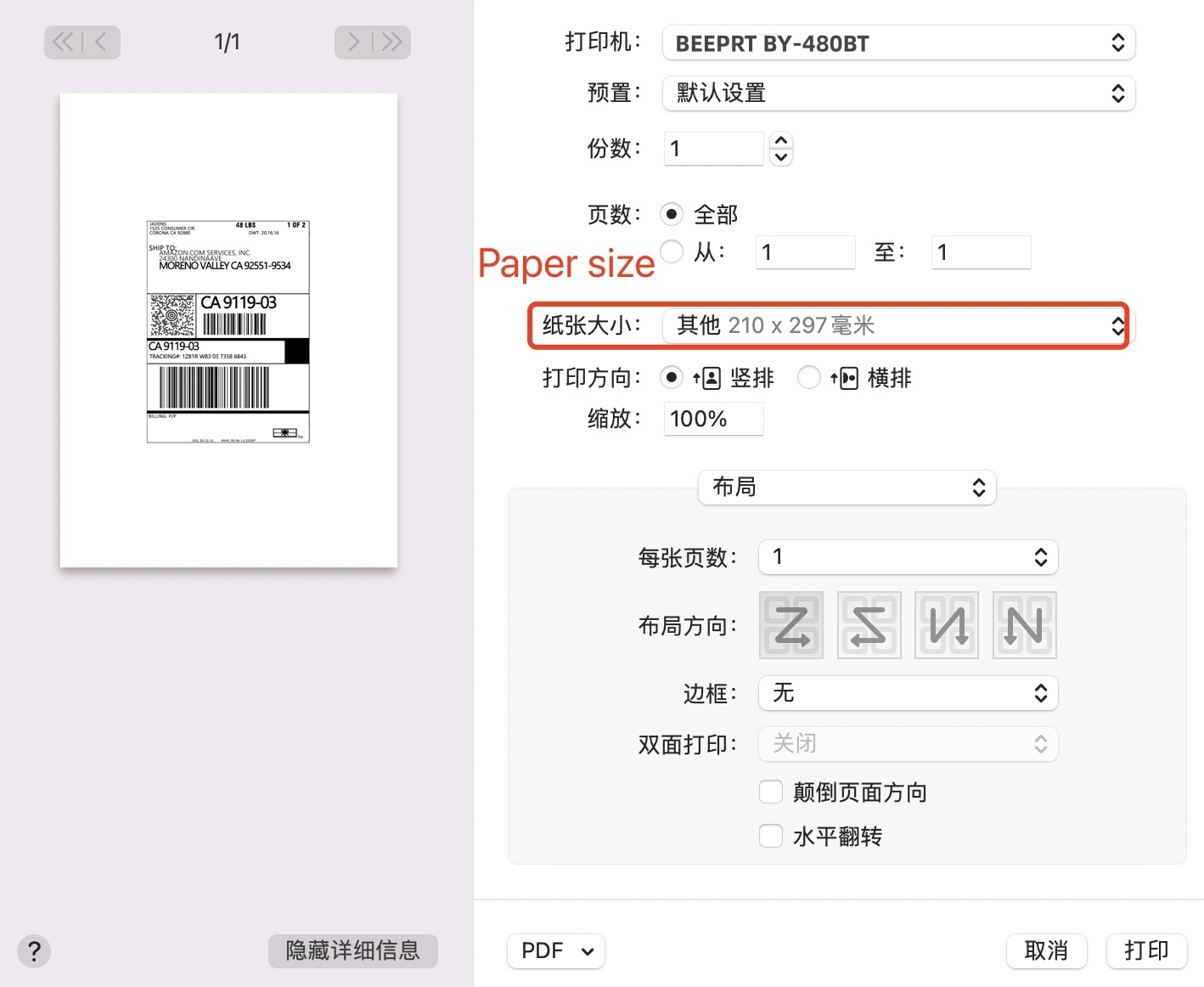
18. Selamat mencetak!
Was this article helpful?
That’s Great!
Thank you for your feedback
Sorry! We couldn't be helpful
Thank you for your feedback
Feedback sent
We appreciate your effort and will try to fix the article